
Télécharger myWritings – traitement de texte léger, rapide et sécurisé pour Mac & Windows
Vue d’ensemble
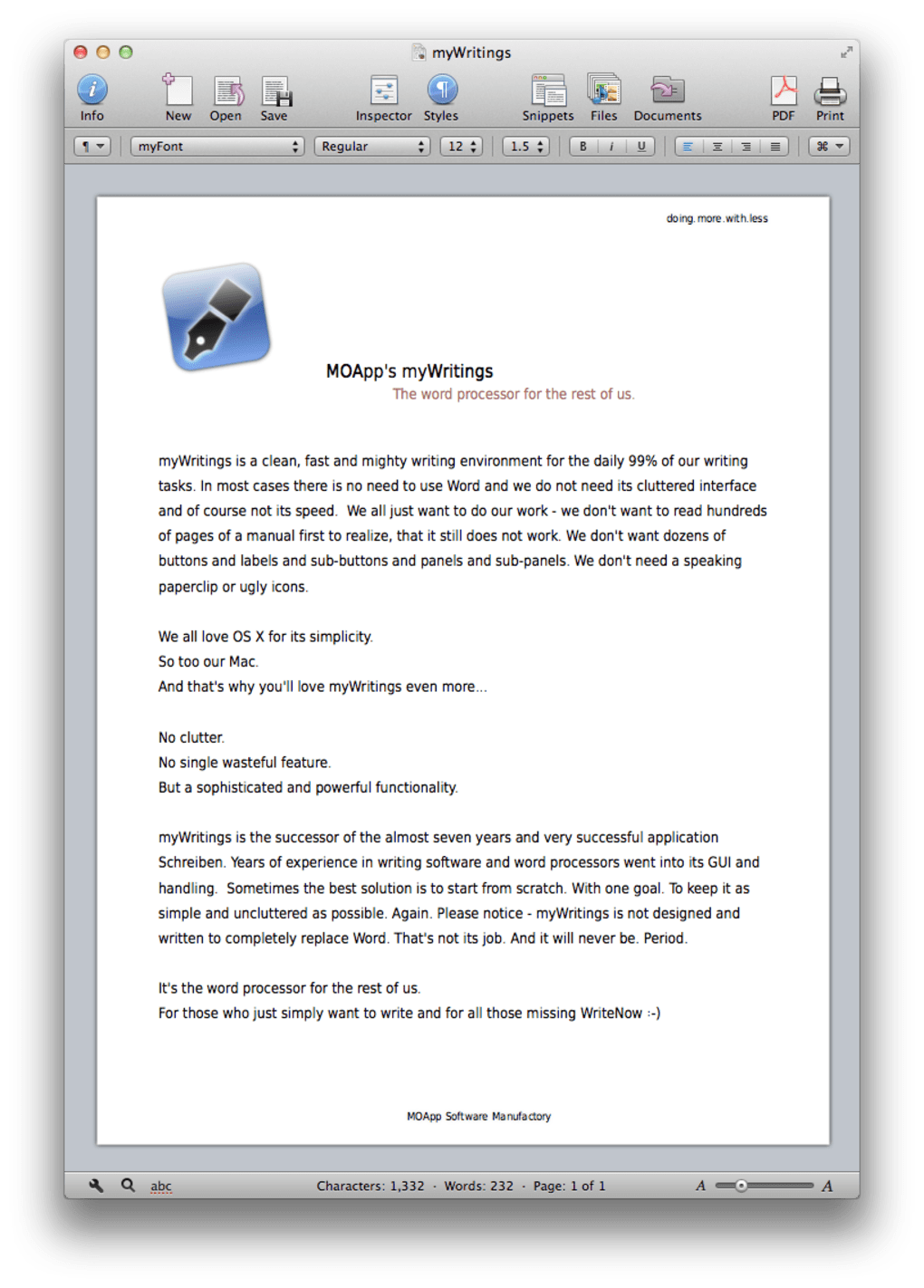
myWritings est un traitement de texte ultra‑simple et léger conçu pour quiconque souhaite un environnement d’écriture sans distraction. Contrairement aux suites gonflées comme Microsoft Word, myWritings élimine chaque bouton, ruban et fonctionnalité cloud superflus, ne conservant que les outils essentiels nécessaires à la création de documents propres et lisibles. L’interface est intentionnellement minimale : une barre d’outils spacieuse en haut regroupe les commandes essentielles Enregistrer, Imprimer et Exporter en PDF, tandis qu’un compteur de mots et de caractères se trouve en bas, vous donnant un retour instantané sur la longueur.
L’application inclut un correcteur orthographique intégré correct, des options de mise en forme de texte de base (gras, italique, souligné, couleur du texte) et la possibilité de personnaliser la barre d’outils avec quelques boutons supplémentaires si vous désirez un peu plus de flexibilité.
Ce que myWritings ne propose pas, ce sont des fonctionnalités avancées telles que la collaboration en temps réel, les bibliothèques de modèles étendues ou l’intégration multimédia. Si votre flux de travail dépend de la co‑édition en direct ou de l’insertion de graphiques, tableaux et images, vous aurez besoin d’un éditeur plus riche en fonctionnalités.
Cependant, pour les romanciers, journalistes, étudiants et professionnels qui passent la majeure partie de leur journée à taper, myWritings offre une alternative rafraîchissante qui se concentre sur la partie la plus importante de tout projet – l’écriture elle‑même. La dernière mise à jour 2.0, construite pour macOS 10.7 Lion, introduit une base de code réécrite, une vue de concentration sophistiquée et le mode plein écran, garantissant que l’application fonctionne sans accroc sur les systèmes modernes tout en conservant son empreinte légère caractéristique.
Ensemble de fonctionnalités & Personnalisation
- Conception ultra‑légère – fonctionne avec moins de 30 Mo de RAM.
- Interface propre et sans encombrement avec une seule barre d’outils supérieure.
- Actions essentielles sur le document : Enregistrer, Imprimer, Exporter en PDF.
- Compteur de mots et de caractères en temps réel affiché en bas.
- Correcteur orthographique intégré avec prise en charge de l’anglais.
- Mise en forme de texte de base : gras, italique, souligné, changements de couleur.
- Personnalisation de la barre d’outils – ajouter ou supprimer des boutons pour la couleur, le soulignement, etc.
- Vue de concentration – masquer la barre d’outils pour un mode plein écran sans distraction.
- Prise en charge du plein écran pour macOS 10.7 et versions ultérieures.
- Intégration de la fiche d’information pour un accès rapide aux métadonnées du document.
Bien que myWritings garde la liste des fonctionnalités intentionnellement courte, chaque outil est conçu pour la rapidité et la fiabilité. La fonction Exporter en PDF produit un fichier propre, prêt à imprimer, sans besoin de plugins supplémentaires. La vue de concentration est particulièrement utile pour les écrivains qui préfèrent un environnement « Zen » : activer le mode plein écran supprime tous les éléments de l’interface, ne laissant que la zone de texte.
Bien que l’application ne prenne pas en charge la collaboration en temps réel, vous pouvez toujours partager les documents finis en les exportant au format PDF ou texte brut.
La personnalisation est simple. En cliquant avec le bouton droit sur la barre d’outils, vous pouvez glisser de nouveaux boutons sur la barre ou retirer ceux que vous n’utilisez jamais.
Ce niveau de personnalisation est rare parmi les éditeurs légers et vous permet d’adapter l’espace de travail à vos préférences exactes sans compromettre la vitesse de l’application. Pour les utilisateurs qui ont besoin occasionnellement de changements de couleur ou de soulignement, les boutons ajoutés offrent cette flexibilité tout en conservant une interface minimale.
Installation, Utilisation & Compatibilité
Comment installer myWritings
Télécharger myWritings est aussi simple que de cliquer sur le bouton Télécharger du site officiel. L’installeur est disponible pour macOS et Windows :
- macOS : Un fichier .dmg que vous glissez dans le dossier Applications.
- Windows : Un installateur .exe qui vous guide à travers le processus habituel « Suivant‑Suivant‑Terminer ».
Prise en main de l’éditeur
À l’ouverture de myWritings, vous êtes accueilli avec un document vierge et la barre d’outils minimale en haut. Commencez à taper ; le compteur de mots et de caractères se met à jour en temps réel en bas de la fenêtre. Pour mettre en forme le texte, il suffit de sélectionner la portion à modifier et de cliquer sur le bouton de la barre d’outils correspondant (par ex., B pour gras).
Si vous devez changer la disposition de la barre d’outils, cliquez avec le bouton droit sur la barre, choisissez « Personnaliser la barre d’outils », et glissez les icônes désirées sur la barre.
L’enregistrement fonctionne comme toute application de bureau traditionnelle : Ctrl+S (Windows) ou ⌘+S (macOS) ouvre la boîte de dialogue d’enregistrement. Par défaut, les documents sont stockés dans le dossier « myWritings » de votre répertoire Documents, mais vous pouvez choisir n’importe quel emplacement.
L’exportateur PDF intégré est accessible via Fichier → Exporter → PDF, créant instantanément un fichier propre, prêt à imprimer.
Compatibilité
myWritings est conçu pour fonctionner sur les derniers systèmes d’exploitation de bureau tout en maintenant une empreinte système faible :
- macOS : Entièrement compatible avec macOS 10.7 Lion et versions ultérieures (y compris macOS 12 Monterey et macOS 13 Ventura). La dernière mise à jour 2.0 ajoute le mode plein écran et la vue de concentration spécifiquement pour macOS 10.7+.
- Windows : Prend en charge Windows 10 et Windows 11 (64 bits). L’installeur détecte automatiquement l’architecture appropriée.
Avantages, Inconvénients, FAQ & Conclusion
Avantages
- Lancement ultra‑rapide et utilisation minimale de la RAM.
- Interface sans distraction qui garde le focus sur l’écriture.
- Fonctions essentielles (enregistrement, impression, export PDF) fonctionnent parfaitement.
- Personnalisation facile de la barre d’outils pour un flux de travail personnalisé.
- Modes plein écran et vue de concentration améliorent la concentration.
- Installeur signé et sécurisé – sûr à télécharger et installer.
Inconvénients
- Manque d’outils de mise en forme avancés, de modèles et de prise en charge multimédia.
- Pas de collaboration en temps réel ni de synchronisation cloud.
- Prise en charge linguistique limitée du correcteur orthographique (anglais uniquement).
- Certaines fonctionnalités spécifiques à macOS ne sont pas disponibles sous Windows.
Foire aux questions
myWritings est‑il entièrement gratuit ?
Oui, myWritings est proposé en téléchargement gratuit pour macOS et Windows. Il n’y a aucun frais caché ni mise à niveau premium.
Puis‑je ouvrir et modifier des fichiers .docx existants ?
myWritings prend en charge les formats texte brut (.txt) et texte enrichi (.rtf). Il ne peut pas ouvrir directement les fichiers .docx ; vous devez les convertir d’abord en .rtf ou .txt.
L’application stocke‑t‑elle mes documents dans le cloud ?
Non. Tous les fichiers sont enregistrés localement sur votre ordinateur. Cette conception renforce la confidentialité et vous permet de travailler hors ligne sans connexion Internet.
Comment fonctionne le correcteur orthographique ?
Le correcteur orthographique intégré souligne les mots mal orthographiés en rouge. Un clic droit sur un mot souligné affiche les corrections suggérées. Actuellement, il ne prend en charge que les dictionnaires anglais.
Existe‑t‑il un moyen d’ajouter des raccourcis clavier personnalisés ?
myWritings ne comprend pas de gestionnaire de raccourcis natif, mais vous pouvez utiliser les paramètres de raccourcis clavier de votre système d’exploitation (par ex., Automator sur macOS ou PowerToys sur Windows) pour créer des raccourcis personnalisés pour les actions courantes.
Conclusion & Appel à l’action
Si vous avez été frustré par les traitements de texte bourrés de fonctionnalités qui vous ralentissent, myWritings offre une bouffée d’air frais. Son empreinte ultra‑légère, son interface épurée et ses options d’exportation essentielles en font le compagnon parfait pour quiconque dont le but principal est d’écrire sans distraction. Bien que les utilisateurs avancés puissent regretter les outils de mise en forme et de collaboration avancés, la stabilité, la sécurité et le prix gratuit de l’application compensent largement ces manques.
Prêt à vivre un flux de travail d’écriture simplifié ? Gratuit USD – cliquez sur le bouton de téléchargement ci‑dessous, installez sur votre Mac ou PC Windows, et commencez à écrire en quelques secondes. Adoptez la simplicité ; laissez myWritings gérer les bases pendant que vous vous concentrez sur l’histoire que vous voulez raconter.







